ホームメイカー
交換用のブラケット、フック、スペーサー、オーガナイザーが必要なのに、既存のライブラリでは適切な寸法のものが見つかりません。
まず用途と重要な寸法を説明し、生成された形状をフィット確認や編集の出発点として使いましょう。ビジュアルなワークフローについては、hitem3d blenderをご覧ください。
hitem3d blenderプリント可能なアイデア
3DプリントのためのHitem3dを使えば、文章で書いたアイデアや参考画像から、確認・改良・製造準備ができるモデルのコンセプトへ進めます。漠然とした希望ではなく、具体的なオブジェクトから始めましょう。
役立つ場面
優れたプリントオブジェクトには、魅力的な形状以上のものが必要です。次の一般的なシナリオでは、最終確認を自分で行いながら、AI生成の出発点によって繰り返しのモデリング作業を減らせる場面を紹介します。
交換用のブラケット、フック、スペーサー、オーガナイザーが必要なのに、既存のライブラリでは適切な寸法のものが見つかりません。
まず用途と重要な寸法を説明し、生成された形状をフィット確認や編集の出発点として使いましょう。ビジュアルなワークフローについては、hitem3d blenderをご覧ください。
hitem3d blenderきれいなトポロジー、詳細なCAD、または製品化可能なメッシュに時間をかける前に、初期段階の形状スタディをいくつか作成したいと考えています。
対照的なコンセプトをすばやく生成して、シルエットとプロポーションを比較し、最も有望な方向性をより管理しやすいモデリングワークフローへ引き継ぎましょう。作業を続ける方法の1つを、hitem3d blenderのページで紹介しています。
hitem3d blender特定のテーマに合い、スケールを調整できるクリーチャー、プロップ、トークン、またはディスプレイ用パーツが必要です。
全体のポーズと特徴を正確なプロンプトで指定し、エクスポートまたはスライスする前に、細いパーツ、サポート、ベースを確認しましょう。改良工程への引き継ぎ方法の1つについては、hitem3d blenderをご覧ください。
hitem3d blender本格的なモデリングソフトを最初に教えなくても、すぐに使えるデモ用オブジェクトや小さなカスタムパーツが必要です。
教室やワークショップの概要を目に見えるモデルのコンセプトに変換し、まだ検証が必要な点を説明し、実物サンプルを作る前に学生と一緒に改善できます。
hitem3d blenderワークフローの選択肢
すでに持っている情報に合った方法を選択してください。どの場合でも、生成されたモデルは出発点にすぎないため、使用するプリンター、素材、用途に照らして確認する必要があります。
最適な開始入力
プロンプトからモデルへ
オブジェクトの目的、形状、重要な寸法を記述した文章。
画像からモデルへ
オブジェクトの見える形状とプロポーションを示す、鮮明な参照画像。
用途
プロンプトからモデルへ
新しいコンセプト、交換部品、オーガナイザー、プロップ、シンプルな機能形状。
画像からモデルへ
目に見えるオブジェクト、マスコット、装飾品、フィギュア、または認識しやすいデザインの再現。
指定する内容
プロンプトからモデルへ
全体の寸法、開口部、壁の厚さ、平面、対称性、想定用途。
画像からモデルへ
カメラアングル、シルエット、見える細部、縮尺の基準、推測してよい非表示部分。
主な制限
プロンプトからモデルへ
見た目は正しくても、重要な適合性、許容差、機械的な細部が欠けている場合があります。
画像からモデルへ
1枚の画像だけでは、見えない形状、奥行き、内部構造、正確な寸法を確実に確認できません。
初回検査
プロンプトからモデルへ
比率、閉じたサーフェス、薄い形状、ベースが平らに設置されているかを確認します。
画像からモデルへ
再構成された奥行き、遮蔽された領域、底面の形状、別の角度から見た類似性を確認します。
次の最適なステップ
プロンプトからモデルへ
測定可能な修正点を1つ加えてプロンプトを修正し、クリーンアップまたはスライスのために書き出します。
画像からモデルへ
結果を忠実なコピーとして扱う前に、参照画像を追加するか、不確かな部分を再モデリングします。
簡単な引き継ぎ
実用的なワークフローでは、アイデアの生成と印刷準備を分けます。これにより、最初の試行を素早く進めながら、有望なメッシュを印刷の成功が保証されたものと誤解せずに済みます。
その部品の用途、おおよその寸法、平らな状態を保つ必要がある面、穴、取っ手、接合部、繰り返しのある形状を記載します。
モデルを回転させ、浮いている部品、壊れやすい先端、塞がれた開口部、不均一なベース、意図した用途に合わない比率がないか確認します。問題は1つずつ修正します。
選択したコンセプトを、通常のクリーンアップとスライスの工程に移します。最初のメッシュがそのまま使えると決めつけず、そこでスケール、向き、サポート、壁厚、インフィル、素材の設定を行います。
ワークフローを続ける
以下の関連ページでは、ツール、その入力、より広範なモデリングワークフローに関する次の判断を取り上げています。各リンクは、調査の過程で異なる役割を持ちます。
プロンプト例
最も効果的なプロンプトは、機能、形状、制約を組み合わせて説明します。これらの例を出発点として使い、オブジェクト、寸法、詳細を自分の要件に合わせて置き換えてください。
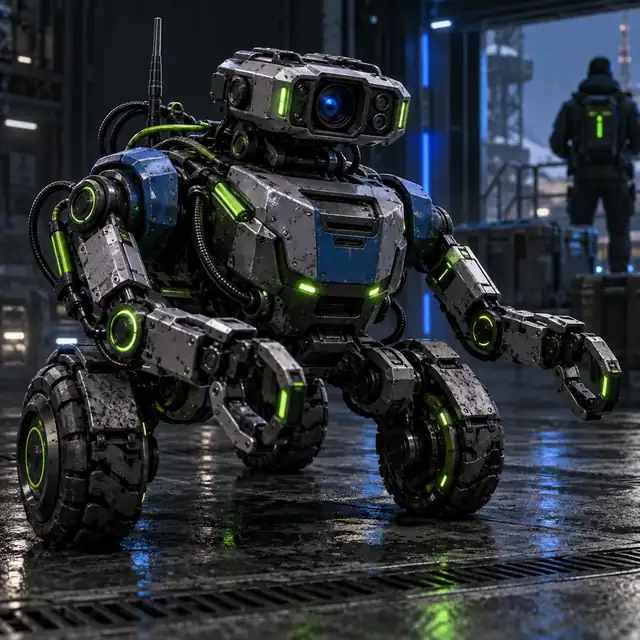
A compact exploration rover with four chunky wheels, a boxy sensor body, a front camera mast, rounded corners, and a flat display base
A small fantasy shrine with a tiered roof, recessed doorway, broad flat base, chunky carved trim, and simplified details suitable for a display model
A stylized seated corgi figurine with oversized ears, a broad stable base, simplified paws, rounded forms, and no fragile projecting details
 1
ローバー
1
ローバー
 2
神社
2
神社
 3
フィギュリン
3
フィギュリン
1回の反復で変更するのは、寸法、ベース形状、開口部、詳細度のいずれか1つにしてください。すべての制約を一度に書き直すのは避けましょう。
最初の試作を行う
オブジェクトを説明し、形状を確認して、最も優れた結果を自分の準備ワークフローに取り入れましょう。Hitem3dは、漠然としたアイデアから手に取って試せるものまでの距離を縮めます。
3Dモデルを生成シナリオに関するよくある質問
ChatGPTはプロンプトの作成、寸法の計画、モデリング手順の説明を支援できますが、専用の3Dモデル生成ツールと自動的に同じものではありません。hitem3dなどのツールをモデル生成の段階で使用し、その後、印刷前に検査、クリーンアップ、スケーリング、スライスを行うことができます。
必ずしもそうとは限りません。生成されたメッシュには、修復、スケールの確認、向きの変更、サポートの計画、薄い部分や可動部品の編集が必要になる場合があります。通常のスライサープレビューと実用上の確認に合格するまでは、各結果をモデルのコンセプトとして扱ってください。
オブジェクトの用途、おおよそのサイズ、安定した面、開口部、壁や特徴部分の厚み、そして認識可能な状態を保つ必要があるディテールを説明してください。また、機能部品、ディスプレイ用作品、フィギュア、プロップのいずれであるかも記載すると、意図した用途に合わせて形状を調整できます。
はい。画像は形状、プロポーション、表面の特徴を把握するための有用な視覚的参考資料になります。ただし、1枚の写真では隠れた寸法をすべて確認できないため、適合性や精度が重要な場合は、寸法や別の視点の画像を追加してください。
スケール、閉じた面、壁の厚み、サポートのないオーバーハング、小さなディテール、平らな接触面、可動部のクリアランスを確認してください。その後、材料を使用する前に、サポート、ブリッジ、インフィル、レイヤーごとの問題がないかスライサープレビューを確認します。