明示されていないデザインは推測できません
プロンプトに「ロボット」としか書かれていない場合、意図していなかったプロポーション、付属パーツ、素材が選ばれることがあります。
対処法
本体の形状、主要パーツ、ポーズ、スタイル、そして必ず含めたい1〜2個のディテールを指定します。
初心者ガイド
この初心者向けhitem3dチュートリアルでは、簡単なアイデアから実用的な初めての3Dモデルを作成するまでを説明します。準備するもの、入力する内容、結果の確認方法、生成結果がうまくいかなかった場合の修正方法を学びます。
6 minで読めます
最初の試行は焦点を絞りましょう。短く具体的な説明のほうが、無関係なパーツを数多く含む意欲的なシーンよりも、生成されたメッシュを評価するためのより良い基準になります。
落ち着いて最初のセッションに取り組むために、この3つの手順を使いましょう。1つのオブジェクトを説明し、出力を確認してから、注意が必要な部分だけを調整します。
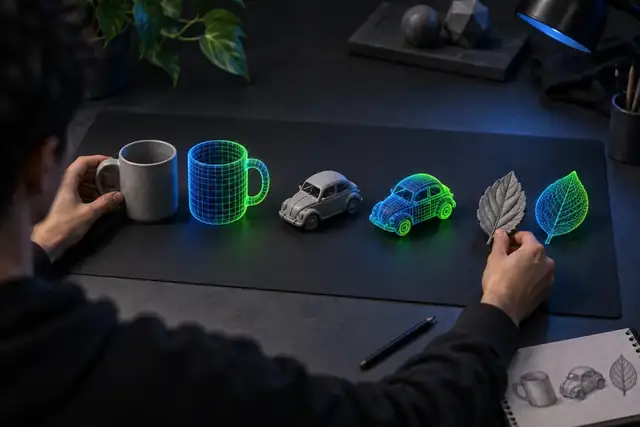
マグカップ、おもちゃの乗り物、シンプルなランプ、ディテールの少ない動物など、シルエットが明確な題材を選びます。まずオブジェクトを示し、次にスタイル、主要なパーツ、想定する用途を加えます。
説明を送信し、モデルを複数の角度から確認します。主要な形状が完成しているか、ディテールが適切に接続されているか、結果が入力した言葉と一致しているかを確認してください。
比率、表面スタイル、欠けている特徴など、一度に1つの指示だけを変更します。想像上の完璧なモデルと両方を比較して判断するのではなく、最初の結果と次の結果を比較してください。
これまでに3Dソフトウェアを使った経験は必要ありませんが、生成前にいくつか決めておくと、チュートリアルがはるかに進めやすくなります。
これらがすべてそろっていないと、この手順は実行できません。
最初の練習では、部屋全体、グループ、複雑なキャラクターではなく、1つのオブジェクト
対象が1つだけなら、エラーを見つけやすくなります。
オブジェクト、スタイル、2つまたは3つの重要な特徴を含む短い説明
装飾的な形容詞より先に、具体的な名詞を書きます。
コンセプト、アニメーションのテスト、ゲームアセット、印刷用の検証など、モデルを作る理由
想定する用途によって、確認すべき点が変わります。
最初の出力を元の説明と比較するための数分間
興味深く見えるという理由だけで結果を受け入れないでください。
これらのいずれかを省いても手順は実行できます。作業が速くなるだけです。
細かな修正が必要な場合に、エクスポートしたモデルを表示または編集する方法
最初の見た目のテストでは、外部の3Dエディターは任意です。
基本的な流れを理解したら、関連ガイドを参考にして、モデル、画像、初心者向けプロジェクトに適した次の手順を選んでください。
生成されたモデルは、ある視点では説得力があっても、目的を達成できない場合があります。こうした制限は、弱い結果を隠す理由ではなく、確認すべきポイントとして扱ってください。
プロンプトに「ロボット」としか書かれていない場合、意図していなかったプロポーション、付属パーツ、素材が選ばれることがあります。
対処法
本体の形状、主要パーツ、ポーズ、スタイル、そして必ず含めたい1〜2個のディテールを指定します。
細いハンドル、アンテナ、指、ストラップなどのディテールは、簡略化されたり、位置がずれたり、本体に融合したりすることがあります。
対処法
説明の中でその特徴をより大きく、または目立つようにし、複数の角度から確認します。
プレビューで正しく見えるモデルでも、最終用途に適さない交差、薄い壁、穴、プロポーションが含まれている場合があります。
対処法
重要な出力は3Dエディターで開き、スケール、トポロジー、法線、厚み、マニフォールド状態を確認します。
最初の結果は大まかなアイデアを捉えていても、求めていた正確な個性、バランス、表面処理が不足している場合があります。
対処法
プロンプトのうまくいった部分を残し、弱点を一度に1つずつ修正します。
チュートリアルは、全体的な形状から調整された修正へと進む流れとして捉えてください。これらのマイルストーンは、決まった結果を約束するものではなく、初心者のワークフローが通常どのように発展するかを示しています。
作り手は、曖昧なコンセプトを、対象、スタイル、目に見える特徴の短いリストへと具体化します。
最初のモデルは、基本的な問いに答えます。全体の形状は、意図したオブジェクトに似ているでしょうか?
制作者は、足りない、または正しくない特徴を1つ特定し、すべてを書き直すのではなく、より明確な表現を追加します。
出力は、コンセプト、編集可能なアセット、アニメーションの出発点、または印刷候補としての用途に照らして評価されます。
モデルに寸法、トポロジー、または表面の修正が必要な場合は、適切な3Dツールで正確な修正を行います。
モデルに何を求めるかに応じて、同じ初心者向けワークフローを使い分けます。ビジュアルコンセプトに最適なプロンプトが、編集や製作にも最適とは限りません。
コンセプトモデルでは、全体の形状とビジュアルアイデンティティを優先します。プロンプトは簡潔に保ち、重要な場合は視点やスタイルを記述し、まだ検証できない技術的要件を加えるのは避けます。
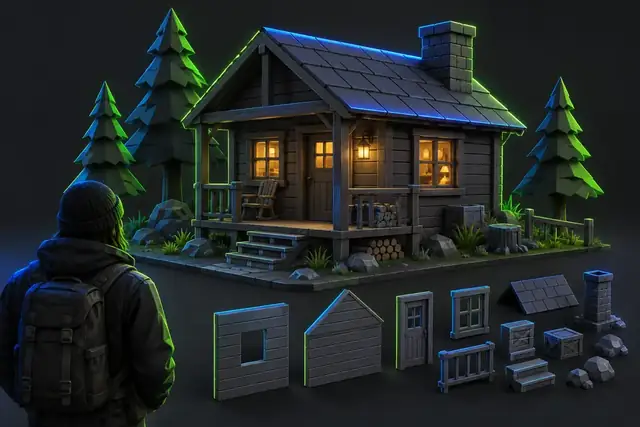
3Dエディターで作業を続ける予定なら、生成された出力を完成品と考えるのではなく、基盤として使用します。ファイルを開く前に、役立つ部分を記録し、必要な変更点を一覧にします。
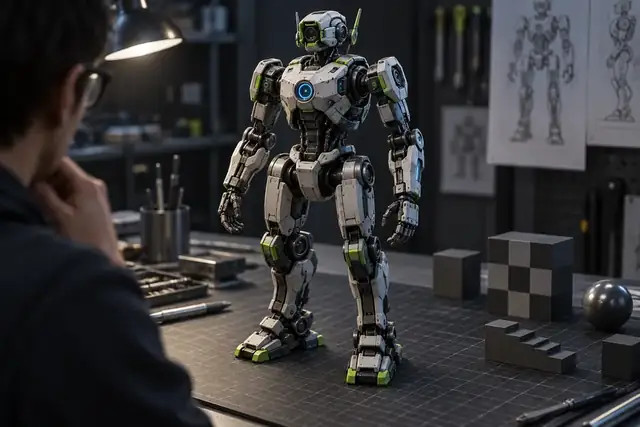
物理的な出力を目的とするモデルは、画像にのみ使用するモデルよりも入念な確認が必要です。壁の厚さ、オーバーハング、スケール、サポートの必要性、そして選択したプロセスで小さなディテールが維持されるかを確認します。
まずは明確に定義したオブジェクトを1つ用意し、最初の出力を検証材料として使い、結果の中で最も弱い部分だけを改善しましょう。自分のアイデアを試す準備ができたら、簡潔なプロンプトを生成ワークフローに入力してください。
3Dモデルを生成するこれらの回答では、「初心者向けhitem3dチュートリアル」や「初心者がHitem3dを使う方法」を検索する人が抱く初心者向けの疑問に答えます。
まずは形状、スタイル、最も重要な特徴を明確に説明できるオブジェクトを1つ選びます。最初の結果を生成し、複数の角度から確認してから、説明の一部分ずつを修正してください。
まずオブジェクト名を書き、続けて大まかな形状、ビジュアルスタイル、そして見えるようにしたい2つか3つの細部を記述します。「丸い台座、曲がったネック、円すい形のシェードを備えた小さな様式化されたデスクランプ」のようなプロンプトのほうが、関連性のない形容詞を長く並べるより評価しやすくなります。
基本的な生成と確認の流れに沿うために、モデリングの経験は必要ありません。モデルに正確な寸法、トポロジーの変更、または制作向けのクリーンアップが必要な場合は、後で別の3Dエディターが必要になることがあります。
プロンプトによって対象、プロポーション、または重要な特徴の解釈に幅が残っているか、生成された結果で小さな部分が簡略化されている可能性があります。説明をより具体的にし、1つの変数を変更して、新しい出力を最初のバージョンと比較してください。
初心者でも結果をプリント検証の出発点として使えますが、見た目の品質だけではモデルがプリント可能だとは判断できません。適切な準備ワークフローで、スケール、壁の厚さ、オーバーハング、交差部分、マニフォールドジオメトリを確認してください。